> For the complete documentation index, see [llms.txt](https://dev.idunicus.com/llms.txt). Markdown versions of documentation pages are available by appending `.md` to page URLs; this page is available as [Markdown](https://dev.idunicus.com/es/sdk-web-v5/quick-start.md).

# Inicio rápido

Agrega Unicus Web SDK 5.0 a una página en tres pasos: carga el script, renderiza el botón y escucha los eventos.

{% hint style="warning" %}
**Próximamente.** Web SDK 5.0 aún no está disponible en producción. Tekbees anunciará la fecha de lanzamiento. En esa fecha Web SDK 4.x deja de funcionar y todas las integraciones ejecutan 5.0, incluidas las páginas que todavía cargan la URL actual del script. Mientras tanto, solicita a Tekbees acceso al ambiente de pruebas (sandbox) para prepararte.
{% endhint %}

```mermaid
flowchart LR
  A["1. Cargar el script"] --> B["2. Renderizar unicus-btn"] --> C["3. Escuchar los eventos OnUnicus"] --> D["Confirmar en el servidor<br/>(webhook / query-transaction)"]
```

## 1. Carga el script

Agrega el script una sola vez por página, con `defer`. Es liviano y registra el elemento `<unicus-btn>`.

{% code overflow="wrap" %}

```html
<script src="https://unicusbtn.idunicus.com/v5/sdkButton.js" defer></script>
```

{% endcode %}

La ruta `/v5/` recibe actualizaciones compatibles de forma automática (corrección de errores, nuevos atributos opcionales). Un cambio incompatible se publicará bajo una ruta nueva.

## 2. Renderiza el botón

{% code overflow="wrap" %}

```html
<unicus-btn
  id="unicus-verification"
  customerid="<CUSTOMER_TOKEN>"
  transactiontype="enrollment-verify"
  clientid="ID:123456789">
</unicus-btn>
```

{% endcode %}

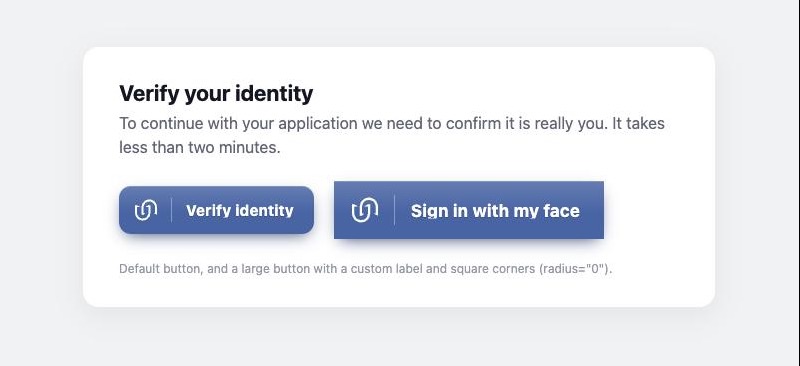
<figure><img src="https://4085935293-files.gitbook.io/~/files/v0/b/gitbook-x-prod.appspot.com/o/spaces%2FJHHnYfI1QmAmihmAhLwx%2Fuploads%2Fgit-blob-98b2b7a7f43201dfd79bed8d4d419d870ddb93c2%2Fweb-sdk-5-button.jpg?alt=media" alt="El botón de Unicus en una página del cliente: por defecto, y grande con un texto del botón personalizado y esquinas cuadradas" width="563"><figcaption><p>El botón en una página, con el color de la empresa: por defecto, y grande con un texto del botón personalizado y esquinas cuadradas.</p></figcaption></figure>

* `customerid`: el Customer Token de tu empresa (Compañía → Configuraciones en el portal administrativo).
* `transactiontype`: `enrollment-verify` enrola a la persona si Unicus aún no la conoce y la verifica si ya la conoce. `liveness` ejecuta un flujo solo de prueba de vida y no necesita `clientid`.
* `clientid`: tipo y número de documento separados por `:` (`ID`, `FD`, `PP`, `DL`). Obligatorio para `enrollment-verify`; sin un número después de `:` el botón pasa a *Reintentar* y emite `OnUnicus:error`.

El botón crea la transacción en cuanto está en la página. En la primera visita se pinta en un color neutro hasta que Unicus responde con los colores de tu empresa; luego los colores se recuerdan en el navegador (`localStorage`), de modo que las visitas siguientes muestran el color de la marca desde el primer pintado. Un clic abre la verificación; si el usuario hace clic mientras la transacción todavía se está creando, el flujo se abre en cuanto está listo.

Para evitar un salto en el diseño mientras se carga el script, reserva el espacio del botón en tu hoja de estilos:

{% code overflow="wrap" %}

```css
unicus-btn:not(:defined) { display: inline-block; min-width: 200px; height: 48px; }
```

{% endcode %}

## 3. Escucha los eventos

{% code overflow="wrap" %}

```html
<script>
  const button = document.querySelector('#unicus-verification');

  button.addEventListener('OnUnicus:loaded', ({ detail }) => {
    // Transacción creada. Guarda el id para correlacionar el webhook después.
    console.log('tid', detail.transaction.transactionId);
  });

  button.addEventListener('OnUnicus:details', ({ detail }) => {
    // Solo progreso (paso iniciado, completado, reintentado, fallido). Nunca el resultado final.
    console.log('step', detail.transaction.state);
  });

  button.addEventListener('OnUnicus:finished', ({ detail }) => {
    const { success, resultCode } = detail.transaction.state;
    if (success) {
      // Continúa tu proceso. Confírmalo con tu webhook o con query-transaction.
    } else if (resultCode === 2013) {
      // Completada, pendiente de revisión manual en Unicus.
    } else {
      // La verificación falló; muestra una opción de reintento.
    }
  });

  button.addEventListener('OnUnicus:exit', () => {
    // El usuario cerró la verificación antes de un estado final.
  });

  button.addEventListener('OnUnicus:error', ({ detail }) => {
    // No se pudo crear la transacción, o el flujo se detuvo en una pantalla de error
    // (en ese caso la verificación sigue abierta y luego llega OnUnicus:exit).
    console.error(detail.message, detail.resultCode);
  });
</script>
```

{% endcode %}

Los eventos se propagan (bubble), así que también puedes escucharlos en `document`: `document.addEventListener('OnUnicus:finished', handler)`.

## Ejemplo HTML completo

{% code overflow="wrap" %}

```html
<!doctype html>
<html lang="es">
  <head>
    <meta charset="utf-8" />
    <meta name="viewport" content="width=device-width, initial-scale=1" />
    <script src="https://unicusbtn.idunicus.com/v5/sdkButton.js" defer></script>
  </head>
  <body>
    <h1>Verifica tu identidad</h1>

    <unicus-btn
      id="unicus-verification"
      customerid="<CUSTOMER_TOKEN>"
      transactiontype="enrollment-verify"
      clientid="ID:123456789"
      language="es">
    </unicus-btn>

    <p id="status"></p>

    <script>
      const button = document.querySelector('#unicus-verification');
      const status = document.querySelector('#status');
      let tid = null;

      button.addEventListener('OnUnicus:loaded', ({ detail }) => {
        tid = detail.transaction.transactionId;
      });

      button.addEventListener('OnUnicus:finished', async ({ detail }) => {
        const { success, resultCode } = detail.transaction.state;
        status.textContent = success
          ? 'Identidad verificada.'
          : resultCode === 2013
            ? 'Verificación en revisión.'
            : 'No pudimos verificar tu identidad. Inténtalo de nuevo.';
        // Resultado oficial: consulta a tu backend, que consulta a Unicus con el tid.
        await fetch('/api/verification/' + tid + '/refresh', { method: 'POST' });
      });

      button.addEventListener('OnUnicus:error', ({ detail }) => {
        status.textContent = 'La verificación no está disponible en este momento.';
        console.error('Unicus', detail);
      });
    </script>
  </body>
</html>
```

{% endcode %}

## Renderizar el botón desde JavaScript

El elemento se puede crear de forma dinámica. Define los atributos antes de agregarlo al DOM para que la transacción se cree una sola vez.

{% code overflow="wrap" %}

```js
const button = document.createElement('unicus-btn');
button.setAttribute('customerid', customerToken);
button.setAttribute('transactiontype', 'enrollment-verify');
button.setAttribute('clientid', `ID:${documentNumber}`);
button.addEventListener('OnUnicus:finished', onFinished);
container.appendChild(button);
```

{% endcode %}

Cambiar `customerid`, `clientid`, `transactiontype` o `data-flow-id` en un botón ya renderizado descarta la transacción actual y crea una nueva.

## Volver a empezar

No necesitas crear la transacción tú mismo para que el usuario vuelva a intentarlo:

* Después de `OnUnicus:finished` u `OnUnicus:exit`, el siguiente clic (o `button.open()`) crea una transacción **nueva**, emite `OnUnicus:loaded` con el nuevo `tid` y abre el flujo.
* Después de un `OnUnicus:error` del botón (estado `error`, texto del botón *Reintentar*), un clic o `button.open()` reintenta la creación.
* Un botón cuyo estado es `no_flow` no se abre. Corrige la asignación del flujo en el portal y luego recarga la página o renderiza un elemento nuevo.

Recargar tu página mientras la verificación está abierta la cierra: ni `finished` ni `exit` llegan a la página recargada, y la nueva carga de la página crea una transacción nueva. Usa tu webhook o [Consultar el estado de una transacción](/es/sdk-web-v5/transaction-status.md) con el `tid` anterior para saber cómo terminó esa transacción.

## Notas para frameworks

### Aplicaciones de una sola página

* Mantén el elemento montado mientras la verificación está abierta. Quitarlo del DOM (cambio de ruta, renderizado condicional, una lista con nuevas keys) cierra la verificación **sin** `OnUnicus:finished` ni `OnUnicus:exit`; el siguiente clic en un botón montado de nuevo crea una transacción nueva.
* No cambies `customerid`, `clientid`, `transactiontype` ni `data-flow-id` mientras la verificación está abierta: cada cambio crea una transacción nueva.
* Volver a renderizar con los mismos valores de atributos no hace nada: la transacción se conserva.
* Asocia los listeners al elemento (o a `document`) y quítalos cuando el componente se desmonte.

### React

{% code overflow="wrap" %}

```jsx
import { useEffect, useRef } from 'react';

export function UnicusButton({ customerToken, documentNumber, onFinished }) {
  const ref = useRef(null);

  useEffect(() => {
    const el = ref.current;
    if (!el) return;
    const handler = (event) => onFinished(event.detail.transaction.state);
    el.addEventListener('OnUnicus:finished', handler);
    return () => el.removeEventListener('OnUnicus:finished', handler);
  }, [onFinished]);

  return (
    <unicus-btn
      ref={ref}
      customerid={customerToken}
      transactiontype="enrollment-verify"
      clientid={`ID:${documentNumber}`}
    />
  );
}
```

{% endcode %}

Con TypeScript, declara el elemento una sola vez:

{% code overflow="wrap" %}

```ts
declare module 'react' {
  namespace JSX {
    interface IntrinsicElements {
      'unicus-btn': React.DetailedHTMLProps<React.HTMLAttributes<HTMLElement>, HTMLElement> & {
        customerid: string;
        transactiontype: 'enrollment-verify' | 'liveness';
        clientid?: string;
        language?: 'es' | 'en';
        label?: string;
        size?: 'lg';
        radius?: string;
        'data-flow-id'?: string;
        disabled?: boolean;
      };
    }
  }
}
```

{% endcode %}

### Vue 3

Indícale al compilador que `unicus-btn` es un custom element:

{% code overflow="wrap" %}

```js
// vite.config.js
import vue from '@vitejs/plugin-vue';

export default {
  plugins: [
    vue({ template: { compilerOptions: { isCustomElement: (tag) => tag === 'unicus-btn' } } }),
  ],
};
```

{% endcode %}

### Angular

Agrega `CUSTOM_ELEMENTS_SCHEMA` al módulo o al componente standalone que renderiza el botón, y asocia los listeners con `@ViewChild` + `addEventListener`.
